Webszerver
Webszerver beállítása
Webszerver beállítása
Nginx bekapcsolása és alap konfigurálása
Ehhez a webszerverhez nginx-et fogunk használni, ami egy nagyon népszerű és könnyen konfigurálható webszerver. A konfigurációt megint csak a configuration.nix fájlban fogjuk elvégezni.
sudo nano /etc/nixos/configuration.nixMajd írjuk be a következő kódot a file-ba:
services.nginx = {
  enable = true;

  virtualHosts."bodornorbert.tk" = { # Ide nem kell neked a ezt a domain nevet megadni, azt használhatsz amit szeretnél.
    root = "/var/www/site";
  };
};Webroot létrehozása
Hozzuk létre a /var/www/site könyvtárat, amiben majd a weboldalunk lesz:
sudo mkdir -p /var/www/siteTeszt oldal létrehozása
echo "hello from nixos nginx" | sudo tee /var/www/site/index.htmlKonfiguráció újratöltése
sudo nixos-rebuild switchHa sikeresen rebuild-elt a konfig, nézzük meg, hogy elindult-e az nginx ezzel a paranccsal:
systemctl status nginxValami ilyesmit kéne visszakapnunk:
[admin@nixos:~]$ systemctl status nginx
● nginx.service - Nginx Web Server
     Loaded: loaded (/etc/systemd/system/nginx.service; enabled; preset: ignored)
     Active: active (running) since Sun 2026-05-17 14:16:31 CEST; 1min 6s ago # Mivel active, így megy az nginx
 Invocation: b5fa88b544064d92bff66e5b899cd9fa
    Process: 14299 ExecStartPre=/nix/store/3kfffgli7y86pkli1si99cckgcd1i4zp-unit-script-nginx-pre-start/bin/nginx-pre-s>
   Main PID: 14309 (nginx)
         IP: 0B in, 0B out
         IO: 0B read, 0B written
      Tasks: 2 (limit: 9438)
     Memory: 2.6M (peak: 4.5M)
        CPU: 65ms
     CGroup: /system.slice/nginx.service
             ├─14309 "nginx: master process /nix/store/xk249mj4whkij43yjnvfjgf7h8nak5jl-nginx-1.28.3/bin/nginx -c /nix/>
             └─14314 "nginx: worker process"
Weboldal tesztelése
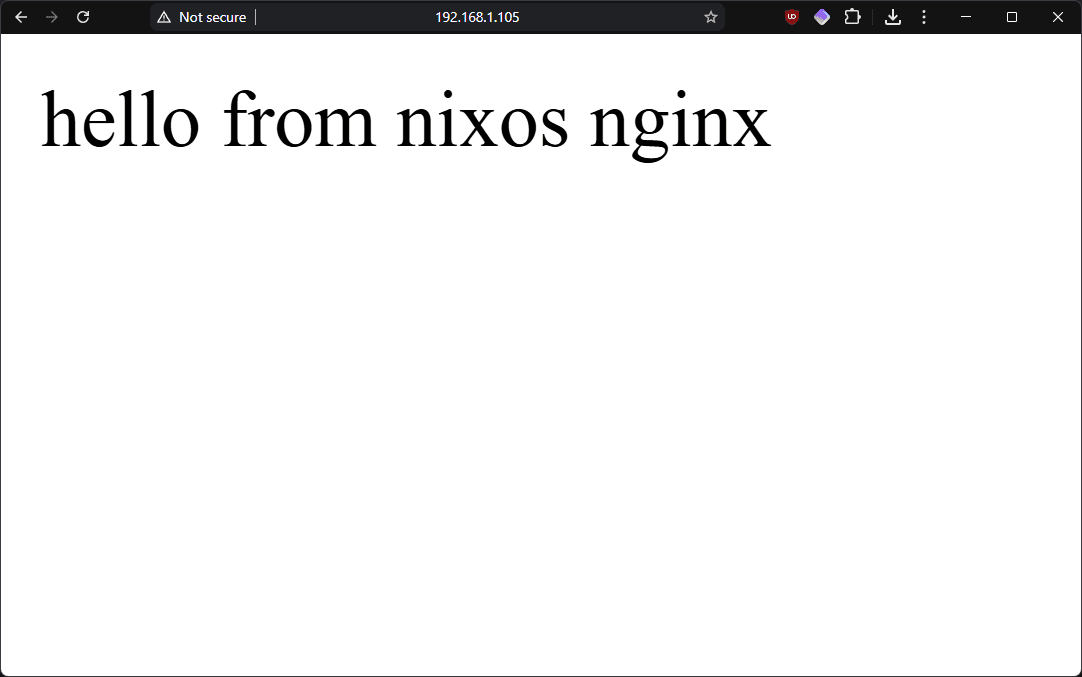
Még nincs pontosan hozzárendelve egy domain név a szerverhez, de ha az IP címet be írjuk a böngészőbe, akkor meg kell jelennie a a weboldalnak, amit ezen a képen láthatunk is:
"DNS" beállítása
Hogy őszinte legyek, nem akarok egy igazi DNS szervert be állítani, de a Windows-on belüli hosts file-t át tudjuk írni, hogy a bodornorbert.tk-t a szerver IP címére irányítsa, így ha be írjuk a böngészőbe, akkor meg kell jelennie a weboldalnak.
Nyissunk meg egy admin CMD-t, és írjuk be a következő parancsot:
notepad C:\Windows\System32\drivers\etc\hostsGörgessünk le a file végére, és írjuk be a következő sort:
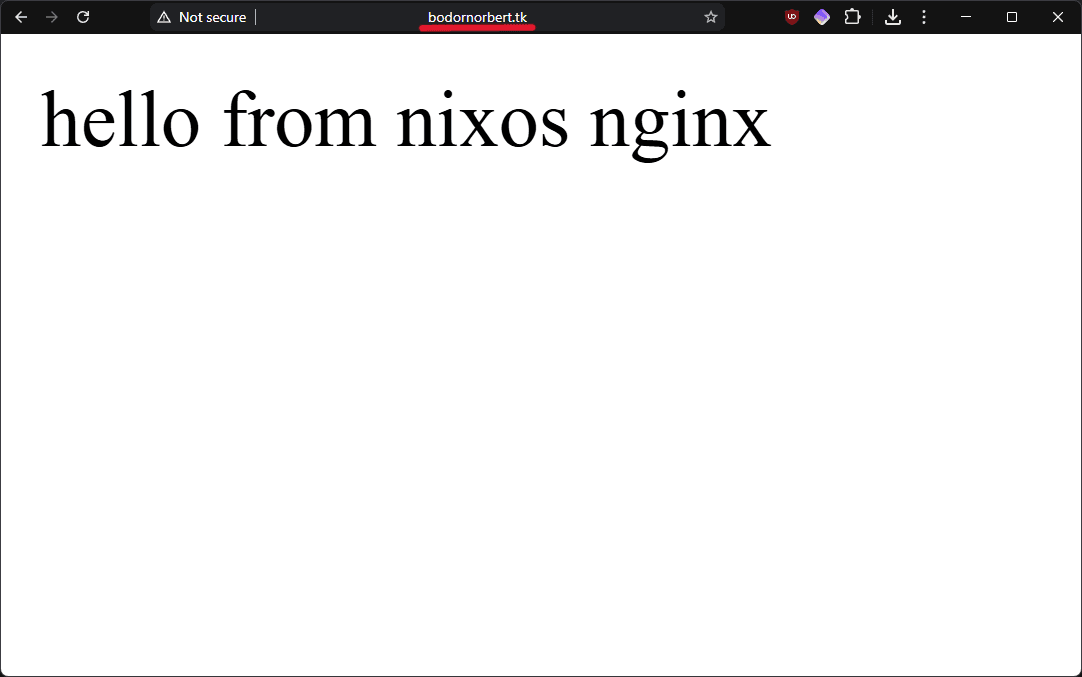
192.168.1.105 bodornorbert.tk # Ide ha más domain nevet írtál be az nginx konfigurációban, akkor azt írd ideMentsük el a file-t, és most már ha meg pingeljük vagy megnyitjuk a böngészőben a bodornorbert.tk-t, akkor meg kell jelennie a weboldalnak:
"DNS" tesztelése
ping bodornorbert.tk

Pinging bodornorbert.tk [192.168.1.105] with 32 bytes of data:
Reply from 192.168.1.105: bytes=32 time=1ms TTL=64
Reply from 192.168.1.105: bytes=32 time<1ms TTL=64
Reply from 192.168.1.105: bytes=32 time<1ms TTL=64
Reply from 192.168.1.105: bytes=32 time=1ms TTL=64

Ping statistics for 192.168.1.105:
    Packets: Sent = 4, Received = 4, Lost = 0 (0% loss),
Approximate round trip times in milli-seconds:
    Minimum = 0ms, Maximum = 1ms, Average = 0ms